


Chào mừng quý vị đến với Trang riêng Trần Trung!.
Quý vị chưa đăng nhập hoặc chưa đăng ký làm thành viên, vì vậy chưa thể tải được các tư liệu của Thư viện về máy tính của mình.
Nếu chưa đăng ký, hãy đăng ký thành viên tại đây hoặc xem phim hướng dẫn tại đây
Nếu đã đăng ký rồi, quý vị có thể đăng nhập ở ngay ô bên phải.
Gốc > Phần mềm - Ebook - Giáo trình > Biên Tập Audio, Video >
Keyframes trong Adobe Premiere
Keyframe được sử dụng để thay đổi các thuộc tính của một video hoặc âm thanh có hiệu lực theo thời gian. Hầu như tất cả các hiệu ứng (effects) đều có thể sử dụng keyframe. Ví dụ: volume, opacity, scale, position, colour balance,..vv
Mục đích là để tạo ra nhiều hơn một keyframe, sau đó đặt giá trị hiệu quả mong muốn ở mỗi keyframe. Premiere dần dần sẽ tạo ra một thay đổi trong các giá trị giữa các keyframe (điều này được biết đến như phép nội suy "interpolation'). Ví dụ, bạn có thể tạo ra một keyframe nơi mà âm lượng là-20dB và 5 giây sau keyframe khác, nơi âm lượng là 0dB. Premiere sẽ tạo ra 1 sự thay đổi âm lượng trong 5s đây
Có hai cách để xem và làm việc với các keyframe: Trong Timeline và trong cửa sổ Effect Controls
The Timeline
Keyframe có thể được hiển thị trong Timelinei khi các đoạn video được trải ra (mở rộng). Một dòng kẻ được hiển thị với các điểm kim cương nhỏ đánh dấu các keyframe.

Điều này là tương đối dễ dàng, trực quan để xem và thao tác keyframe. Tuy nhiên,trong cửa sổ timeline keyframe chỉ có thể hiển thị cho một hiệu ứng (effects) tại một thời điểm và sự kiểm soát keyframe ở timline không thuận tiện như là kiểm soát bằng cách sử dụng bảng điều khiển Effect Controls
The Effects Control Window
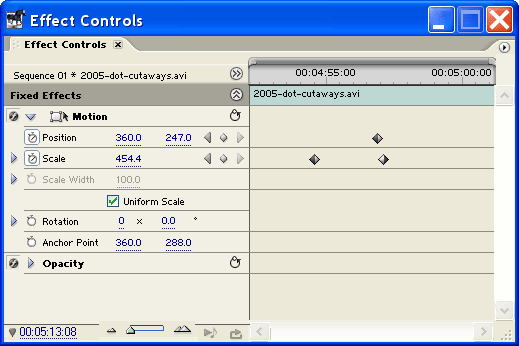
Để có thể điều khiển keyframe, chọn clip trong Timeline và mở cửa sổ Effects Control window (Window>Effect Controls)
Trần Trung @ 23:35 10/12/2010
Số lượt xem: 1864
Mục đích là để tạo ra nhiều hơn một keyframe, sau đó đặt giá trị hiệu quả mong muốn ở mỗi keyframe. Premiere dần dần sẽ tạo ra một thay đổi trong các giá trị giữa các keyframe (điều này được biết đến như phép nội suy "interpolation'). Ví dụ, bạn có thể tạo ra một keyframe nơi mà âm lượng là-20dB và 5 giây sau keyframe khác, nơi âm lượng là 0dB. Premiere sẽ tạo ra 1 sự thay đổi âm lượng trong 5s đây
Có hai cách để xem và làm việc với các keyframe: Trong Timeline và trong cửa sổ Effect Controls
The Timeline
Keyframe có thể được hiển thị trong Timelinei khi các đoạn video được trải ra (mở rộng). Một dòng kẻ được hiển thị với các điểm kim cương nhỏ đánh dấu các keyframe.
Điều này là tương đối dễ dàng, trực quan để xem và thao tác keyframe. Tuy nhiên,trong cửa sổ timeline keyframe chỉ có thể hiển thị cho một hiệu ứng (effects) tại một thời điểm và sự kiểm soát keyframe ở timline không thuận tiện như là kiểm soát bằng cách sử dụng bảng điều khiển Effect Controls
The Effects Control Window
Để có thể điều khiển keyframe, chọn clip trong Timeline và mở cửa sổ Effects Control window (Window>Effect Controls)
Trần Trung @ 23:35 10/12/2010
Số lượt xem: 1864
Số lượt thích:
0 người
- Khởi tạo Project với Adobe Premiere CS3 (10/12/10)
- giáo trình hướng dẫn sử dụng After Effect Tiếng Việt - của ĐH-KHTN (10/12/10)
- AVCHD - (10/12/10)
- Các chuẩn nén codec (10/12/10)
- Blu-ray là gì? (10/12/10)
Các ý kiến mới nhất